
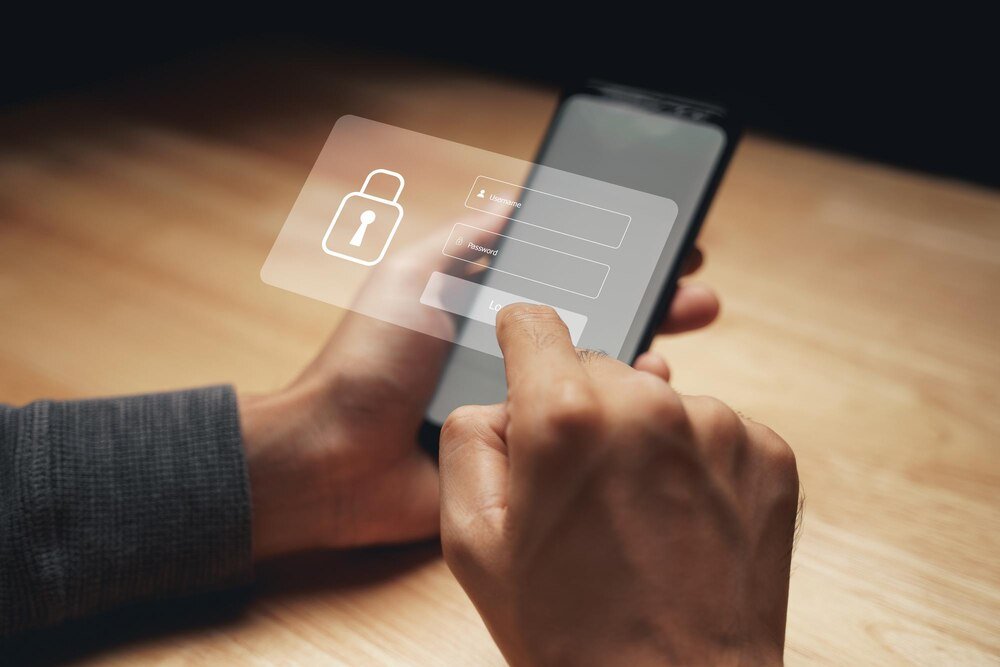
To pierwszy widok po wybudzeniu telefonu albo komputera, który zatrzymuje dostęp do danych do momentu wpisania kodu, użycia palca lub spojrzenia w aparat. Dobrze ustawiony nie służy tylko do ochrony prywatności. Pozwala też szybciej sprawdzić godzinę, powiadomienia, pogodę czy sterowanie muzyką bez odblokowywania urządzenia.
Jeśli po wybudzeniu telefonu pojawia się chaos, przypadkowe powiadomienia albo niepotrzebne skróty, czas to uporządkować. Dobrze skonfigurowany ekran blokady zwiększa bezpieczeństwo i skraca liczbę kliknięć każdego dnia. Poniżej krok po kroku pokazano, jak ustawić ekran blokady na Androidzie, iPhonie oraz w Windows 11. W tekście są też konkretne ustawienia prywatności, tapety i najczęstsze błędy, które obniżają ochronę urządzenia.
Od czego zacząć: najpierw wybór metody blokowania
Urządzenie bez kodu blokady nigdy nie powinno być używane na co dzień. To podstawowa zasada, niezależnie od tego, czy chodzi o Samsung Galaxy S24, iPhone 15 czy laptop z Windows 11. Sam wygląd widoku po wybudzeniu ma znaczenie drugorzędne, jeśli dostęp do danych da się obejść jednym przesunięciem palca.
Na start warto ustawić jedną z metod odblokowania:
- PIN – zwykle 4–6 cyfr, szybki i prosty;
- hasło – najbezpieczniejsze, szczególnie na komputerze;
- wzór – dostępny głównie na Androidzie, wygodny, ale łatwiejszy do podejrzenia;
- odcisk palca – np. czytnik w telefonach Xiaomi, Motorola, Samsung;
- Face ID lub rozpoznawanie twarzy – np. w iPhone i wybranych modelach Androida.
Najpraktyczniejszy zestaw to PIN + biometryka. Biometria przyspiesza dostęp, a kod działa jako zabezpieczenie awaryjne po restarcie albo po kilku nieudanych próbach.
W iOS i Androidzie 14 kod blokady jest wymagany po ponownym uruchomieniu urządzenia, nawet jeśli na co dzień używany jest odcisk palca lub twarz.
Jak ustawić ekran blokady na telefonie z Androidem
W Androidzie nazwy opcji różnią się między producentami, ale ścieżka jest podobna. W Samsung One UI 6 wejście znajduje się zwykle w: Ustawienia > Ekran blokady. W Xiaomi HyperOS i starszym MIUI najczęściej: Ustawienia > Ekran blokady albo Hasła i zabezpieczenia.
Ustawienie blokady krok po kroku
- Otworzyć Ustawienia.
- Wejść w Ekran blokady lub Zabezpieczenia.
- Wybrać Typ blokady ekranu.
- Ustawić PIN, hasło albo wzór.
- Dodać odcisk palca lub twarz, jeśli telefon to obsługuje.
- Skonfigurować zawartość widoczną bez odblokowania: powiadomienia, zegar, skróty.
Największy błąd to pozostawienie pełnej treści powiadomień na zablokowanym ekranie. W praktyce oznacza to, że SMS, kod jednorazowy albo fragment maila widać bez znajomości PIN-u. Na Androidzie warto zmienić opcję na: pokaż powiadomienia bez treści lub ukryj poufne treści.
Co da się zmienić na Androidzie
Zakres personalizacji zależy od marki. W Samsungu można zmienić styl zegara, kolor, widżety, skróty w rogach oraz sposób wyświetlania powiadomień. W Motoroli i Pixelu ustawień jest mniej, ale zwykle dostępne są tapeta, prywatność powiadomień i opcje odblokowania.
Na części urządzeń działa też tryb Always On Display. To osobny ekran informacyjny wyświetlający np. godzinę i ikony powiadomień przy zgaszonym panelu. Na Samsung Galaxy A55 czy S24 da się go zsynchronizować z widokiem blokady, dzięki czemu całość wygląda spójnie.
Jak ustawić ekran blokady na iPhonie
W iOS 16, iOS 17 i nowszych Apple mocno rozbudował personalizację. iPhone pozwala tworzyć kilka wersji ekranu blokady i przełączać je jednym przytrzymaniem palca. To wygodne, jeśli osobno używany jest układ do pracy, snu i weekendu.
Zmiana wyglądu i ustawień w iOS
Są dwa szybkie sposoby. Pierwszy: przytrzymać palec na zablokowanym ekranie, aż pojawi się galeria widoków. Drugi: wejść w Ustawienia > Tapeta. Następnie można dodać nowy układ, zmienić zdjęcie, krój zegara i widżety.
W iPhonie dostępne są m.in. widżety Kalendarza, Pogody, Aktywności, Baterii i aplikacji firm trzecich. To przyspiesza dostęp do najważniejszych informacji bez odblokowania urządzenia.
Face ID nie zastępuje kodu. W iPhone 13, 14 czy 15 nadal trzeba ustawić kod, zwykle 6-cyfrowy. Ta kombinacja daje najlepszy balans między wygodą a ochroną danych.
Prywatność na ekranie blokady iPhone’a
Najważniejsze ustawienia znajdują się w: Ustawienia > Face ID i kod. Tam można zdecydować, czy bez odblokowania mają działać:
- Centrum sterowania,
- odpowiadanie wiadomością,
- widok powiadomień,
- widżety,
- akcesoria USB.
Jeśli telefon bywa zostawiany na biurku albo w samochodzie, najlepiej wyłączyć jak najwięcej tych opcji. To proste cięcie ryzyka.
W iOS można powiązać konkretny ekran blokady z trybem skupienia, np. Praca albo Sen. Zmiana trybu automatycznie zmienia tapetę, widżety i sposób dostarczania powiadomień.
Jak ustawić ekran blokady w Windows 11
Na komputerze chodzi nie tylko o zdjęcie tła. W Windows 11 ekran blokady kontroluje też sposób logowania i informacje pokazywane przed wpisaniem hasła. Na laptopie służbowym blokada systemu jest obowiązkowa.
Podstawowa ścieżka wygląda tak: Ustawienia > Personalizacja > Ekran blokady. W tym miejscu można wybrać tło: Windows — wyróżnione, Obraz albo Pokaz slajdów. Da się też zdecydować, która aplikacja pokaże szczegółowy status, np. Kalendarz.
Jeśli celem jest ustawienie sposobu logowania, trzeba wejść do: Ustawienia > Konta > Opcje logowania. Tam dostępne są PIN Windows Hello, hasło, odcisk palca i rozpoznawanie twarzy, o ile sprzęt ma odpowiednie czujniki.
Najbezpieczniejszą opcją w Windows 11 jest hasło konta plus PIN Windows Hello. PIN działa lokalnie na urządzeniu, więc nawet przy przejęciu kodu nie daje automatycznie dostępu do konta Microsoft na innym sprzęcie.
Porównanie opcji: Android, iPhone i Windows 11
Jeśli do wyboru są różne urządzenia, najlepiej porównać nie sam wygląd, ale zakres kontroli. Poniższa tabela ułatwia decyzję.
| System | Metody odblokowania | Personalizacja | Kontrola powiadomień | Najwygodniejsze dla |
|---|---|---|---|---|
| Android 13/14 | PIN, hasło, wzór, palec, twarz | wysoka, zależna od producenta | ukrywanie treści, widżety, skróty | osób chcących dużo zmieniać |
| iOS 16/17 | kod, Face ID, Touch ID w starszych modelach | bardzo wysoka od iOS 16 | precyzyjna kontrola funkcji na zablokowanym ekranie | osób ceniących prostotę i spójność |
| Windows 11 | hasło, PIN Windows Hello, palec, twarz | średnia | ograniczona, bardziej użytkowa niż mobilna | pracy biurowej i laptopów |
Najważniejsze ustawienia prywatności, które trzeba sprawdzić
Sam kod blokady to za mało. Pełna treść wiadomości wyświetlana na zablokowanym ekranie obniża prywatność natychmiast. Dotyczy to szczególnie aplikacji takich jak Messenger, WhatsApp, Gmail czy bankowość mobilna.
Do sprawdzenia są cztery rzeczy:
- Treść powiadomień – najlepiej ukryć wiadomość i zostawić samą informację o nadawcy lub aplikacji.
- Skróty na ekranie blokady – aparat jest przydatny, ale portfel lub inteligentny dom nie zawsze powinny być dostępne bez odblokowania.
- Automatyczna blokada – na telefonie warto ustawić maksymalnie 30 sekund albo 1 minutę.
- Dane medyczne i alarmowe – dobrze je uzupełnić, bo ratownik może je odczytać bez pełnego dostępu do urządzenia.
Na Androidzie ta ostatnia opcja często znajduje się w sekcji Bezpieczeństwo i sytuacje awaryjne. W iPhonie działa przez aplikację Zdrowie i kartę Alarmowe SOS.
Najczęstsze błędy przy ustawianiu ekranu blokady
Nie każdy problem wynika z systemu. Często winne są źle dobrane ustawienia.
- PIN 1234 lub 0000 – to nie zabezpieczenie, tylko atrapa.
- Zbyt długi czas do zablokowania – telefon leżący 5 minut bez ochrony to gotowy kłopot.
- Wzór rysowany stale tym samym ruchem – łatwo go podejrzeć z boku ekranu.
- Przeładowanie widżetami – estetyka spada, a ważne informacje giną.
Ekran blokady ma być czytelny, nie efektowny za wszelką cenę. Najlepszy układ to zwykle prosty zegar, ograniczona liczba powiadomień i jedna metoda biometryczna jako dodatek do kodu.
Najczęstsze pytania
Jak ustawić ekran blokady ze zdjęciem na telefonie?
Na Androidzie trzeba wejść w Ustawienia > Tapeta i styl albo Ekran blokady, a potem wybrać zdjęcie z galerii. W iPhonie wystarczy przytrzymać palec na zablokowanym ekranie i dodać nową tapetę.
Jak zmienić zegar na ekranie blokady?
W Samsung One UI i w iOS 16+ można zmienić styl oraz kolor zegara bez dodatkowych aplikacji. W czystym Androidzie, np. na Google Pixel, zakres zmian jest mniejszy, ale nadal da się wpływać na układ i wygląd tapety.
Dlaczego nie widać powiadomień na ekranie blokady?
Zwykle winne są ustawienia prywatności. Trzeba sprawdzić sekcję Powiadomienia oraz opcję pokazywania treści na zablokowanym ekranie, bo system mógł ustawić tryb ukrywania danych poufnych.
Czy odcisk palca jest bezpieczniejszy niż PIN?
Nie. Odcisk palca jest wygodniejszy, ale nie zastępuje kodu. Najbezpieczniej działa zestaw: PIN lub hasło + biometryka.
Jak ustawić automatyczne blokowanie ekranu po czasie?
Na Androidzie opcja zwykle znajduje się w Wyświetlacz albo Ekran blokady, a w Windows 11 w ustawieniach zasilania i logowania. Rozsądny czas to 30 sekund do 1 minuty na telefonie i kilka minut na komputerze domowym.