
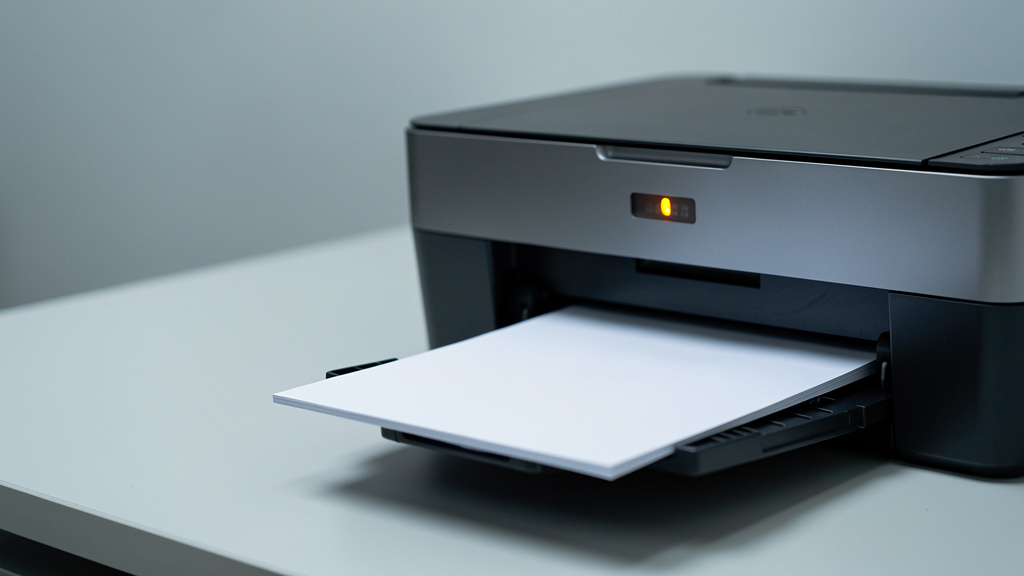
Dokument czeka, dioda na urządzeniu świeci, a mimo to nic nie trafia na papier. Gdy drukarka nie drukuje, problem rzadko sprowadza się do jednego „zepsuła się” — równie często winna jest kolejka wydruku, sterownik, zły port albo zaschnięta głowica. Poniżej rozpisano najczęstsze przyczyny według logiki diagnostycznej: od błędów po stronie komputera, przez sieć, po realne usterki mechaniczne. Dzięki temu da się szybciej odróżnić drobiazg do naprawy w 3 minuty od sytuacji, w której dalsze próby tylko marnują tusz lub toner.
Gdzie naprawdę leży problem, gdy drukarka nie drukuje
Brak wydruku wynika najczęściej z przerwania łańcucha: plik → system → sterownik → połączenie → mechanizm drukarki. To ważne, bo użytkownik zwykle patrzy tylko na ostatni element, czyli samo urządzenie. Tymczasem w praktyce awaria często zaczyna się wcześniej: zadanie zawisa w Buforze wydruku Windows, system wysyła dokument na nieistniejący port WSD, albo laptop po aktualizacji zmienia domyślną drukarkę na „Microsoft Print to PDF”.
Kontekst też ma znaczenie. Inaczej diagnozuje się prostą drukarkę USB, jak Brother HL-1222WE, a inaczej urządzenie sieciowe typu HP LaserJet Pro M404dn albo atramentowy Epson EcoTank L3250 podłączony przez Wi‑Fi. W pierwszym przypadku częściej zawodzi kabel, port USB lub sterownik. W drugim dochodzą adres IP, konflikt sieci i usługa drukowania w routerze.
Jeśli urządzenie reaguje na polecenie „wydruk strony testowej” z własnego menu, a nie drukuje z komputera, problem leży po stronie systemu, sterownika albo połączenia — nie mechaniki drukarki.
Najbardziej praktyczne rozróżnienie wygląda tak:
- drukarka nie drukuje żadnej strony, nawet testowej — najpierw sprawdza się zasilanie, papier, komunikaty błędów i podzespoły;
- drukarka drukuje stronę testową, ale nie drukuje z komputera — podejrzenie pada na sterownik, kolejkę lub port;
- drukarka drukuje, ale puste kartki albo z brakami — problem dotyczy zwykle tuszu, tonera, głowicy lub bębna.
Najczęstsze błędy po stronie komputera i systemu
Zawieszona kolejka wydruku blokuje wszystkie następne dokumenty. To klasyczny scenariusz w Windows 10 i Windows 11: jedno uszkodzone zadanie zatrzymuje resztę, a użytkownik wysyła kolejne pliki, tylko pogarszając sytuację. Wtedy samo wyłączenie drukarki nie wystarcza, bo problem siedzi w usłudze Print Spooler.
Drugi częsty winowajca to zły sterownik. Po aktualizacji systemu drukarka potrafi działać na sterowniku ogólnym zamiast dedykowanego, np. zamiast HP Universal Print Driver PCL6 system ładuje uproszczony sterownik klasy. Efekt: urządzenie jest „widoczne”, ale nie przyjmuje zadań albo drukuje błędnie sformatowane strony.
Co sprawdzić najpierw w systemie
Najpierw warto wejść w kolejkę wydruku i usunąć wszystkie zadania. Jeśli nie da się ich skasować, pomaga restart usługi Bufor wydruku w panelu usług systemowych. To banał tylko pozornie — w wielu biurach właśnie ten krok rozwiązuje większość zgłoszeń bez dotykania samej drukarki.
Następnie trzeba sprawdzić, czy ustawiona jest właściwa drukarka domyślna. W systemie Windows bardzo łatwo omyłkowo drukować na „OneNote”, „XPS Document Writer” albo stare urządzenie offline. W środowisku macOS podobny problem dotyczy wpisów pozostawionych po poprzednich konfiguracjach, zwłaszcza po migracji systemu do macOS Sonoma lub nowszego.
Nie wolno też ignorować portu. W drukarkach sieciowych stabilniejsze bywa ręczne ustawienie TCP/IP niż automatyczny WSD. Jeśli router przydzielił nowe IP przez DHCP, komputer nadal wysyła zadania pod stary adres i z pozoru „nic się nie dzieje”. To nie awaria drukarki, tylko błędne mapowanie urządzenia.
Połączenie USB, Wi‑Fi i sieć: drobiazgi, które zatrzymują wydruk
Niestabilne połączenie sieciowe powoduje znikanie drukarki z systemu. Dotyczy to szczególnie domowych modeli Wi‑Fi, takich jak Canon PIXMA TS3450 czy HP DeskJet 2720e, podłączanych do pasma 2,4 GHz. Po zmianie hasła do routera, restarcie sieci albo przełączeniu urządzenia na inną podsieć drukarka nadal wygląda na włączoną, ale przestaje być osiągalna dla komputera.
W przypadku USB część problemów jest bardziej przyziemna. Uszkodzony kabel USB-B, zbyt długi przewód powyżej 3 metrów albo podłączenie przez tani hub potrafią powodować zrywanie transmisji. Użytkownik widzi urządzenie, lecz wydruk zatrzymuje się w połowie albo nie startuje wcale. Przy drukarkach laserowych, które w chwili startu pobierają więcej energii, słabe zasilanie i kiepskie przedłużacze też robią swoje.
W biurach dochodzi jeszcze temat uprawnień i polityk. Jeśli drukarka jest udostępniona z jednego komputera, a ten przechodzi w uśpienie, reszta stanowisk traci możliwość drukowania. W firmach korzystających z Windows Server i kolejek sieciowych problemem potrafią być aktualizacje sterowników na serwerze lub blokady w Group Policy.
Drukarka sieciowa, która „jest online”, nie musi być osiągalna dla konkretnego komputera. Dwie różne rzeczy to stan urządzenia i poprawna ścieżka komunikacji.
Materiały eksploatacyjne i mechanika: kiedy winny jest sprzęt
Puste kartki i braki w wydruku wynikają bezpośrednio z problemu z tuszem, tonerem albo zespołem drukującym. To obszar, w którym użytkownicy najczęściej mylą objawy. Skoro kartka wychodzi z urządzenia, zakładają, że „drukarka działa”. Nie działa — działa tylko mechanizm podawania papieru.
Atrament: zaschnięta głowica i błędne oszczędzanie
W modelach atramentowych, np. Epson EcoTank, Canon MegaTank czy starszych HP DeskJet, duży problem stanowią długie przerwy. Jeśli drukarka stoi nieużywana przez 2–6 tygodni, dysze potrafią zaschnąć. Objawem są białe pasy, brak jednego koloru albo całkowicie pusta kartka mimo pełnych zbiorników. Automatyczne czyszczenie głowicy pomaga, ale nie jest neutralne — zużywa tusz i przy nadużywaniu zapełnia absorber zużytego atramentu.
Osobna sprawa to zamienniki. Nie każdy zamiennik jest zły, ale tusze niskiej jakości częściej dają złą lepkość i osad, co w praktyce przyspiesza zapychanie dysz. W urządzeniach z głowicą zintegrowaną z kartridżem, jak część serii Canon PG-545/CL-546, wymiana wkładu bywa prostym rozwiązaniem. W drukarkach z głowicą stałą naprawa staje się droższa.
Laser: toner to nie wszystko
W laserówkach sama informacja „jest toner” niczego nie przesądza. W modelach takich jak Brother DCP-L2552DN czy HP Laser 107w znaczenie mają też bęben, rolki poboru i fuser. Zużyty bęben daje powtarzalne zabrudzenia co określoną odległość na kartce, a nie tylko blady druk. Z kolei wyeksploatowane rolki powodują komunikaty zacięcia lub pobieranie kilku arkuszy naraz.
Nie wolno też ignorować komunikatów o pokrywach i czujnikach. Niedomknięta klapa tonera, źle osadzony wkład albo zabrudzony czujnik papieru skutecznie blokują start wydruku. W części urządzeń komunikat jest precyzyjny, ale w tanich modelach bywa ograniczony do migania dwóch diod, co utrudnia diagnozę bez instrukcji serwisowej.
Co robić: samodzielna naprawa, reinstalacja czy serwis
Nie każdą usterkę opłaca się naprawiać. Przy urządzeniu kupionym za 250–400 zł wymiana głowicy albo fusera za kilkaset złotych często nie ma sensu ekonomicznego. Z drugiej strony wyrzucanie sprawnej drukarki z powodu zawieszonego spoolera też jest absurdem. Decyzję warto oprzeć na czasie, koszcie i ryzyku pogorszenia stanu sprzętu.
| Opcja | Szacunkowy koszt | Czas | Ryzyko | Kiedy ma sens |
|---|---|---|---|---|
| Restart kolejki, sprawdzenie portu, test strony | 0 zł | 5–15 min | Niskie | Gdy urządzenie jest widoczne, ale nie przyjmuje zadań z Windows 10/11 lub macOS |
| Reinstalacja sterownika producenta | 0 zł | 15–30 min | Niskie | Po aktualizacji systemu, zmianie sieci, błędnym sterowniku klasy lub porcie WSD |
| Czyszczenie głowicy / konserwacja eksploatacyjna | 0–80 zł | 20–40 min | Średnie: zużycie tuszu, możliwość pogorszenia przy nadmiernym czyszczeniu | Przy pustych kartkach, pasach, braku koloru w Epson, Canon, HP atrament |
| Serwis lub wymiana podzespołu | 150–600 zł | 1–7 dni | Zależne od wieku sprzętu | Przy uszkodzonym fuserze, bębnie, płycie głównej, czujnikach, błędach mechanicznych |
Samodzielnie warto robić tylko to, co odwracalne: wyczyścić kolejkę, ponownie dodać drukarkę, zainstalować sterownik ze strony Brother, HP, Canon lub Epson, uruchomić test dysz, sprawdzić IP, podmienić kabel. Rozbieranie fusera, reset liczników serwisowych „na siłę” albo wgrywanie losowego firmware’u z internetu to prosty sposób na większy problem niż ten wyjściowy.
Jeśli urządzenie ma ponad 5–7 lat, a koszt naprawy przekracza około 50% ceny nowego modelu, sens ekonomiczny naprawy wyraźnie spada. Wyjątkiem są solidne laserówki biurowe, np. serie HP LaserJet Pro czy Brother HL, które często opłaca się utrzymać przy życiu dłużej niż tanie atramentówki do sporadycznego użytku.
Jak nie wracać do tego samego problemu za tydzień
Najwięcej awarii „drukarka nie drukuje” wynika z zaniedbań eksploatacyjnych, nie z nagłej śmierci urządzenia. Atramentówka używana raz na dwa miesiące będzie sprawiać kłopoty częściej niż drukarka, która drukuje testową stronę raz w tygodniu. Drukarka sieciowa bez stałego adresu IP prędzej czy później „zniknie” z części komputerów. To nie pech, tylko przewidywalna konsekwencja ustawień.
W praktyce dobrze działa prosty zestaw nawyków:
- w atramencie druk próbny co 7–14 dni;
- w sieci przypisanie stałego adresu IP lub rezerwacji DHCP w routerze;
- instalacja sterowników wyłącznie ze strony producenta, nie z przypadkowych repozytoriów;
- w laserówce okresowe czyszczenie toru papieru i kontrola rolek po kilkunastu tysiącach stron.
To nie daje gwarancji bezawaryjności, ale wyraźnie ogranicza liczbę sytuacji, w których sprzęt odmawia posłuszeństwa akurat przed ważnym wydrukiem.
Najczęstsze pytania
Czy jeśli drukarka jest online, to znaczy, że powinna drukować?
Nie. Status online oznacza tylko, że urządzenie odpowiada w podstawowym zakresie. Nadal problemem mogą być zły port, błędny sterownik, zawieszona kolejka albo konflikt adresu IP.
Dlaczego drukarka pobiera papier, ale drukuje pustą kartkę?
W atramencie najczęściej winne są zaschnięte dysze lub źle rozpoznany kartridż. W laserze przyczyną bywa źle osadzony toner, uszkodzony bęben albo problem z zespołem obrazowania.
Czy warto od razu odinstalować i zainstalować drukarkę od nowa?
To sensowny krok, ale nie pierwszy. Najpierw lepiej wyczyścić kolejkę, sprawdzić drukarkę domyślną, port i stronę testową. Reinstalacja pomaga głównie wtedy, gdy źródłem problemu jest sterownik lub konfiguracja połączenia.
Jak długo drukarka atramentowa może stać bez drukowania?
W praktyce już po 2–6 tygodniach rośnie ryzyko zasychania dysz, zależnie od modelu i tuszu. Dlatego przy sporadycznym użyciu lepiej drukować krótką stronę testową regularnie niż robić później kilka cykli czyszczenia.
Kiedy naprawa drukarki przestaje się opłacać?
Jeśli koszt serwisu zbliża się do 50% ceny nowego urządzenia, warto liczyć całość, także przyszłe koszty tuszu lub tonera. W tanich atramentówkach wymiana bywa rozsądniejsza, ale porządne laserówki często opłaca się naprawić.